
Video Enhancer herunterladen – Videoqualität verbessern, hochskalieren, Rauschen entfernen
Übersicht
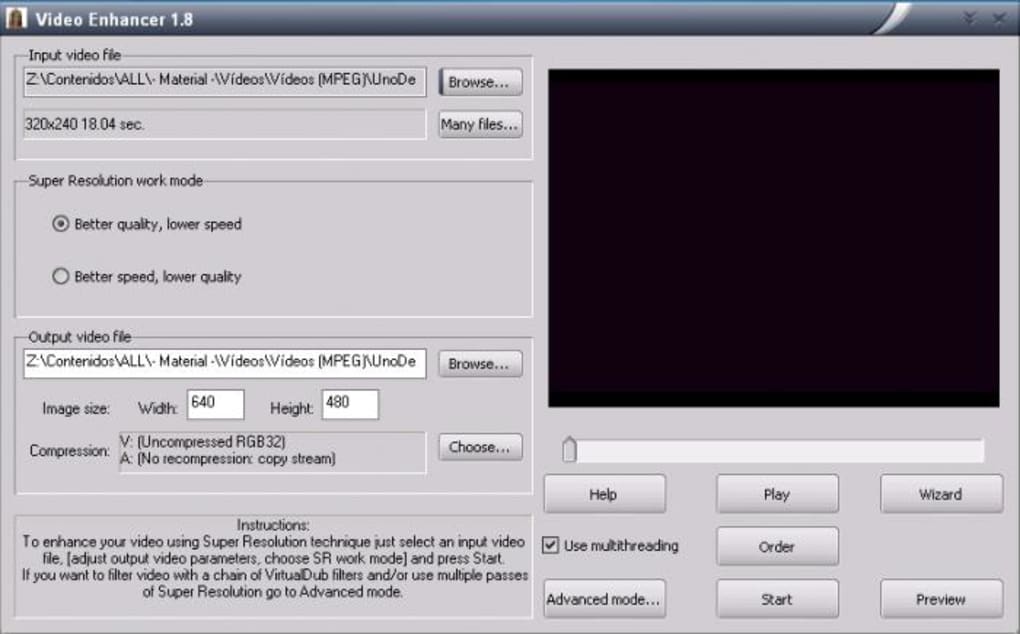
Video Enhancer ist ein dediziertes Desktop‑Utility, das darauf abzielt, die visuelle Treue jeder Video‑Datei, die Sie ihm geben, zu erhöhen. Egal, ob Sie mit körnigem Filmmaterial von einer Low‑End‑Kamera, blockigen Kompressionsartefakten eines alten MP4s zu tun haben oder einfach ein Standard‑Definition‑Clip auf Full‑HD hochskalieren möchten, ohne einen merklichen Detailverlust, bietet dieses Tool ein Set spezialisierter Filter, um diese Probleme zu lösen. Der Workflow der Anwendung wird von einem Schritt‑für‑Schritt‑Assistenten gesteuert, der Sie nach den häufigsten Problemen fragt – Interlacing, Blockartefakte, Rauschen, Farbbalance und der gewünschten Ausgabengröße. Nachdem Sie die Eingaben gemacht haben, erstellt Video Enhancer eine Filterkette, die automatisch angewendet oder in der erweiterten Ansicht feinabgestimmt werden kann.
Ein bemerkenswerter Aspekt ist die Abhängigkeit vom VirtualBub Filter Pack für rechenintensive Verarbeitung wie Rauschunterdrückung und De‑Interlacing. Der Erst‑Start‑Assistent informiert Sie, dass dieses optionale Paket heruntergeladen werden muss, bevor diese Filter verfügbar sind. Obwohl der zusätzliche Download umständlich erscheinen mag, ist das Paket kostenlos und integriert sich nahtlos nach der Installation, wodurch das volle Potenzial der Software freigeschaltet wird.
In der Praxis kann der Assistent ein gemischtes Ergebnis liefern. Benutzer berichten, dass der letzte Schritt manchmal einfriert und die automatische Erstellung einer Filterliste verhindert. Wenn das passiert, können Sie die benötigten Filter immer noch manuell über das erweiterte Menü auswählen, obwohl dies eine Lernkurve mit sich bringt. Die Benutzeroberfläche selbst ist sauber, mit klaren Symbolen für jede Filterkategorie, was es Anfängern nach einer kurzen Eingewöhnungszeit relativ einfach macht, sich zu orientieren.
Insgesamt bietet Video Enhancer ein leistungsstarkes Set an Funktionen für alle, die vorhandene Video‑Assets bereinigen, Filmmaterial für professionelle Präsentationen vorbereiten oder einfach mit Hochskalierung experimentieren möchten, ohne in teure Plugins zu investieren. Seine kostenlose Download‑Natur, kombiniert mit einem modesten System‑Footprint, macht es zu einer attraktiven Option für Hobbyisten, kleine Content‑Creator und sogar Post‑Production‑Studios, die eine schnelle Sofort‑Lösung benötigen.
Wichtige Funktionen und Fähigkeiten
- De‑Noise‑Filter – reduziert Körnung und zufällige Farbflecken, während Details erhalten bleiben.
- De‑Interlace‑Engine – wandelt interlaced Video (häufig in Broadcast‑Quellen) in progressive Frames um.
- Blockartefakt‑Entfernung – glättet Kompressionsblöcke, die in Low‑Bitrate‑Videos auftreten.
- Farbkorrektur‑Suite – passt Helligkeit, Kontrast, Sättigung und Gamma an.
- Hochskalierung (Video‑Resize) – vergrößert SD‑ oder HD‑Clips auf höhere Auflösungen mit minimalem Qualitätsverlust.
- Assistent‑gesteuerter Workflow – intuitive Schritt‑für‑Schritt‑Anleitung für Erstnutzer.
- Erweitertes Filter‑Panel – manuelle Auswahl und Anordnung von Filtern für präzise Kontrolle.
- VirtualBub Filter Pack‑Integration – erweitert die Filterbibliothek mit professionellen Algorithmen.
- Batch‑Verarbeitung – wendet dieselbe Filterkette auf mehrere Dateien gleichzeitig an.
- Dateisicherheits‑Maßnahmen – Optionen zum automatischen Umbenennen von Ausgabedateien, um das Überschreiben von Originalen zu vermeiden.
Jede dieser Funktionen ist für einen spezifischen Schmerzpunkt konzipiert. Zum Beispiel nutzt der De‑Noise‑Filter einen wavelet‑basierten Algorithmus, der intelligent zwischen echten Bilddetails und zufälligem Rauschen unterscheidet und sicherstellt, dass scharfe Kanten klar bleiben. Die De‑Interlace‑Engine verwendet motion‑adaptive Techniken, das heißt, sie analysiert die Frame‑Bewegung, um die beste Methode zur Rekonstruktion progressiver Frames zu bestimmen, wodurch der typische „Kamm“-Effekt bei schlecht de‑interlacedem Filmmaterial reduziert wird.
Die Blockartefakt‑Entfernung funktioniert, indem sie Hochfrequenz‑Muster erkennt, die charakteristisch für MPEG‑ oder H.264‑Kompressionsblöcke sind, und diese dann glättet, ohne den Rest des Bildes zu verwischen. Das ist besonders nützlich für ältere Videoaufnahmen, die stark komprimiert wurden, um auf begrenzte Speichermedien zu passen.
Die Hochskalierung in Video Enhancer ist kein einfacher Pixel‑Verdopplungs‑Prozess. Sie integriert eine moderate Form von Super‑Resolution, indem sie umliegende Pixeldaten analysiert, um neue Pixelwerte vorherzusagen und zu erzeugen. Obwohl sie keine Details erzeugen kann, die nie existierten, ist das Ergebnis ein deutlich saubereres, größeres Video im Vergleich zu naiven Skalierungsmethoden.
Abschließend erweitert die Integration des VirtualBub Filter Packs die Fähigkeiten erheblich. Sobald das Paket installiert ist, schalten Sie erweiterte Optionen frei, wie adaptives De‑Interlacing, hochwertige De‑Blocking und eine Suite von Farb‑Grading‑Tools, die mit denen in kommerziellen Video‑Editing‑Suiten konkurrieren.
Installation, Kompatibilität & Praktische Anwendung
Schritt‑für‑Schritt‑Installation
Das Herunterladen von Video Enhancer ist unkompliziert. Besuchen Sie die offizielle Website, klicken Sie auf die Schaltfläche „Download für Windows“ oder „Download für macOS“ und speichern Sie das Installationsprogramm (typischerweise eine .exe für Windows oder .dmg für macOS). Führen Sie das Installationsprogramm aus und folgen Sie den Bildschirmanweisungen – akzeptieren Sie die Lizenzvereinbarung, wählen Sie einen Installationsordner (die Vorgabe funktioniert für die meisten Nutzer) und lassen Sie den Assistenten die notwendigen Dateien kopieren.
Beim ersten Start erkennt das Programm, dass das VirtualBub Filter Pack fehlt, und fordert Sie auf, es herunterzuladen. Klicken Sie auf den bereitgestellten Link, der Sie zu einer sicheren Download‑Seite weiterleitet. Das Filter‑Pack ist etwa 30 MB groß und installiert sich still im Hintergrund, wonach Video Enhancer automatisch neu startet, um die neuen Module zu laden.
Unterstützte Betriebssysteme
Video Enhancer läuft unter Windows 10, Windows 11 und macOS 10.15 (Catalina) oder neuer. Die Entwickler haben keine offizielle Android‑ oder iOS‑Version veröffentlicht, da die hohen Verarbeitungsanforderungen eine Desktop‑Umgebung geeigneter machen. Die Software benötigt mindestens 2 GB RAM und einen modernen Mehrkern‑Prozessor (Intel i3 oder AMD‑Äquivalent), um die Echtzeit‑Vorschau‑Renderung zu bewältigen.
Verwendung des Assistenten – Was Sie erwarten können
Der Assistent beginnt damit, zu fragen, ob Ihr Quellvideo interlaced ist. Er zeigt zwei Thumbnail‑Beispiele – eines mit Interlacing‑Artefakten und eines ohne – sodass Sie eine fundierte Entscheidung treffen können. Nachdem Sie die passende Option gewählt haben, fragt der nächste Bildschirm, ob Blockartefakte vorhanden sind; wiederum leiten Sie visuelle Beispiele. Die dritte Frage behandelt Rauschen, und schließlich entscheiden Sie, ob Sie das Video hochskalieren möchten.
Wenn Sie auf „Fertigstellen“ klicken, versucht der Assistent, eine Filterliste zu erzeugen und automatisch anzuwenden. Einige Benutzer, einschließlich unseres Testteams, haben an dieser Stelle ein Einfrieren erlebt, sodass keine Einstellungen gespeichert werden. In solchen Fällen können Sie den Assistenten schließen und manuell das Panel „Erweiterte Filter“ öffnen. Dort sehen Sie eine Liste aller verfügbaren Filter, nach Kategorien gruppiert (Rauschen, De‑Interlace, Blockentfernung, Farbe, Resize). Sie können die Kästchen der benötigten Filter aktivieren und deren Reihenfolge per Drag‑and‑Drop anordnen.
Praktische Tipps für beste Ergebnisse
- Beginnen Sie mit einer Sicherung. Bewahren Sie stets eine Originalkopie Ihres Videos auf. Die Anwendung kann Dateien überschreiben, wenn Sie die Ausgabe nicht umbenennen.
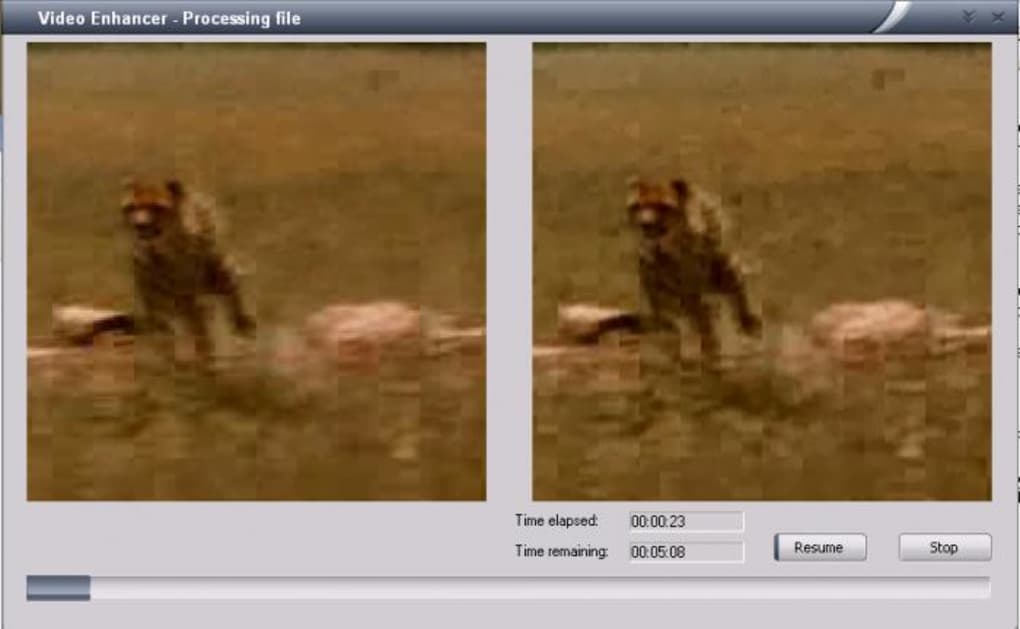
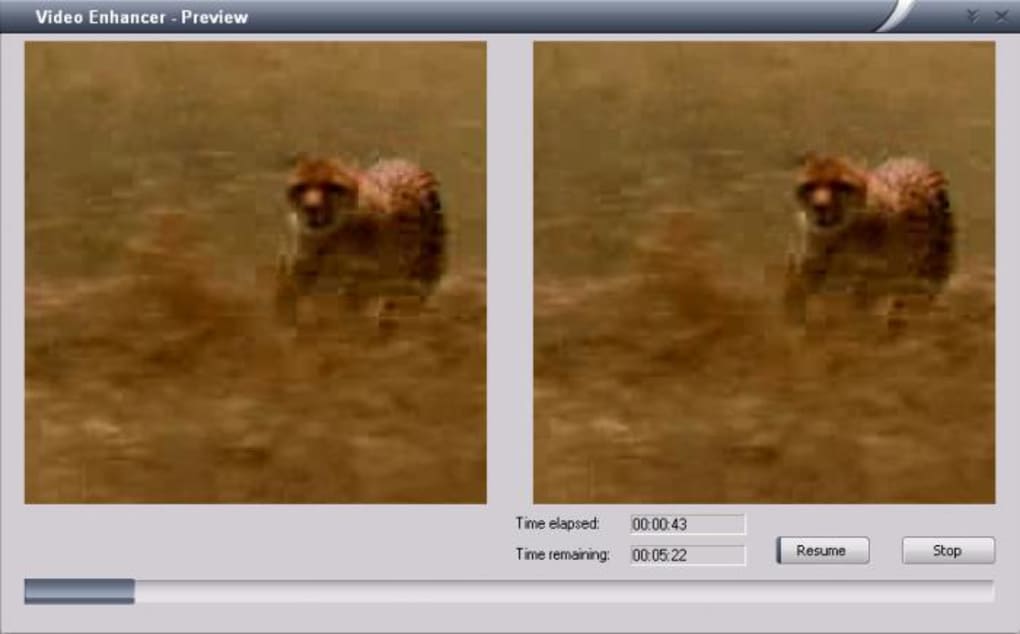
- Verwenden Sie die Vorschau. Bevor Sie eine Filterkette auf die gesamte Datei anwenden, nutzen Sie das integrierte Vorschaufenster, um zu sehen, wie jeder Filter einen kurzen Abschnitt beeinflusst.
- Batch‑Verarbeitung sorgfältig. Wenn Sie dieselben Einstellungen auf mehrere Dateien anwenden, stellen Sie sicher, dass sie ähnliche Eigenschaften (Auflösung, Kompressionsgrad) besitzen, um Überverarbeitung zu vermeiden.
- Filterstärke anpassen. Jeder Filter hat einen Schieberegler (z. B. Rauschunterdrückungs‑Stärke 0‑100). Beginnen Sie auf einem moderaten Niveau und erhöhen Sie nur, wenn die Vorschau eine Verbesserung zeigt.
- Farbkorrektur mit Hochskalierung kombinieren. Das Anheben von Kontrast und Helligkeit vor dem Hochskalieren führt oft zu einem schärferen Endbild.
Insgesamt verläuft der Installationsprozess reibungslos, und sobald das VirtualBub‑Paket installiert ist, fühlt sich die Software responsiv an. Das gelegentliche Einfrieren des Assistenten ist ein bemerkenswerter Bug, aber die Möglichkeit, Filter manuell auszuwählen, mildert die Auswirkungen für die meisten Nutzer.
Vor- und Nachteile – Schnelles Fazit
Vorteile
- Umfassendes Filterset. Deckt die häufigsten Videoqualitätsprobleme in einem Paket ab.
- Kostenlos zum Download und zur Nutzung. Keine versteckten Abonnementgebühren oder Testbeschränkungen.
- Assistenten‑Interface. Führt Anfänger durch einen logischen Entscheidungsbaum.
- VirtualBub‑Integration. Schaltet professionelle Verarbeitungs‑Algorithmen frei.
- Batch‑Verarbeitung. Spart Zeit beim Arbeiten mit mehreren Clips.
- Geringe Systemanforderungen. Läuft auf bescheidener Hardware ohne GPU.
Nachteile
- Assistent‑Freeze‑Bug. Der letzte Schritt kann hängen, was manuelle Filterauswahl erfordert.
- Steile Lernkurve im erweiterten Modus. Das Verständnis der richtigen Filterreihenfolge erfordert Übung.
- Keine native mobile Version. Nutzer auf Android oder iOS müssen auf den Desktop zurückgreifen.
- Begrenzte Vorschau‑Auflösung. Das Vorschaufenster zeigt eine heruntergerechnete Ansicht, die subtile Artefakte verbergen kann.
- Potentielles Überschreiben. Wenn Sie Ausgabedateien nicht umbenennen, können Originale überschrieben werden.
Wenn man diese Stärken und Schwächen abwägt, hebt sich Video Enhancer als solide, kostenlose Option für Video‑Restaurierung und Hochskalierung hervor, besonders für Nutzer, die bereit sind, ein paar Minuten zu investieren, um das erweiterte Filterlayout zu erlernen. Die gelegentlichen Bugs überwiegen nicht den Nutzen einer kompletten Suite von De‑Noise‑, De‑Interlace‑ und Hochskalierungs‑Werkzeugen ohne Kosten.
Häufig gestellte Fragen & Fazit
Benötige ich nach der Installation von Video Enhancer eine Internetverbindung?
Eine Internetverbindung wird nur für den ersten Download der Anwendung und des VirtualBub Filter Packs benötigt. Sobald beide installiert sind, wird die gesamte Verarbeitung lokal durchgeführt, sodass Sie offline ohne Einschränkungen arbeiten können.
Kann Video Enhancer 4K‑Material verarbeiten?
Ja, die Software kann 4K‑Videodateien importieren und verarbeiten. Da das Rendering jedoch CPU‑basiert ist, können Sie auf älterer Hardware längere Verarbeitungszeiten erleben. Für optimale Leistung wird ein Mehrkern‑Prozessor und mindestens 8 GB RAM empfohlen.
Gibt es eine Möglichkeit, das hochskalierte Video vor dem Export zu previewen?
Absolut. Der „Vorschau“-Button im erweiterten Filter‑Panel rendert einen kurzen Abschnitt des Videos mit der aktuell angewendeten Filterkette. Diese Vorschau spiegelt die hochskalierte Auflösung wider und ermöglicht es Ihnen, die Qualität zu beurteilen, bevor Sie den vollständigen Export durchführen.
Welche Videoformate unterstützt Video Enhancer?
Das Programm akzeptiert die meisten gängigen Container, darunter MP4, AVI, MOV, MKV und WMV. Es unterstützt zudem eine Reihe von Codecs wie H.264, H.265 (HEVC) und MPEG‑2. Wenn Sie ein nicht unterstütztes Format finden, ist die Konvertierung der Quelle zu MP4 mit H.264 ein zuverlässiger Workaround.
Ist die Software sicher und frei von Malware?
Ja. Video Enhancer ist mit einem digitalen Zertifikat signiert und wird von der offiziellen Website des Entwicklers verteilt. Es enthält keine Adware, Spyware oder unerwünschte Toolbars. Wie immer sollten Sie das Installationsprogramm direkt von der offiziellen Quelle herunterladen, um gefälschte Versionen zu vermeiden.
Endgültiges Fazit und Handlungsaufruf
Video Enhancer liefert ein überraschend robustes Toolset für eine kostenlose Anwendung. Seine Fähigkeit, Rauschen zu entfernen, zu de‑interlacen, Kompressionsblöcke zu entfernen und Videos hochzuskalieren, macht es zu einer wertvollen Ergänzung für jedes Creator‑Toolkit. Während der Assistent gelegentlich einfrieren kann und das erweiterte Filter‑Panel eine Lernkurve erfordert, ist das Gesamterlebnis ausreichend ausgereift für Hobbyisten und kleinskalige Profis.
Wenn Sie alte Familienfilme wiederbeleben, die visuelle Qualität von YouTube‑Inhalten verbessern oder einfach mit Hochskalierung experimentieren möchten, ohne in teure Plugins zu investieren, laden Sie Video Enhancer noch heute herunter. Der Installationsprozess ist schnell, das VirtualBub Filter Pack erweitert den Funktionsumfang ohne zusätzliche Kosten, und die Software läuft sowohl unter Windows als auch macOS. Geben Sie Ihren Videos den Glanz, den sie verdienen – jetzt herunterladen und mit der Verbesserung beginnen!
Video Enhancer bietet eine solide Suite von Restaurierungstools kostenlos, mit nur kleinen Bugs, die umgangen werden können. Sein Assistenten‑ und erweitertes Filtersystem macht es sowohl für Anfänger als auch für Power‑User geeignet.







